

كيف أنقل اللقطات من كاميرا المجاري إلى جهاز الكمبيوتر أو الهاتف الذكي؟
ترك رسالة

يمكن أن يكون نقل اللقطات من كاميرا المجاري إلى جهاز كمبيوتر أو هاتف ذكي عملية أساسية للعديد من المتخصصين في صناعة فحص السباكة والصرف الصحي. باعتباري موردًا لكاميرات الصرف الصحي عالية الجودة، فإنني أدرك أهمية النقل السلس للبيانات لعملائنا. ستوجهك مشاركة المدونة هذه عبر الخطوات والأساليب لتحقيق ذلك بشكل فعال.
فهم أساسيات نقل بيانات كاميرا الصرف الصحي
قبل الغوص في طرق النقل، من المهم فهم أنواع الاتصالات وتنسيقات الملفات المرتبطة بكاميرات المجاري. تقوم معظم كاميرات الصرف الصحي الحديثة بتخزين اللقطات بتنسيقات ملفات فيديو شائعة مثل MP4 وAVI وما إلى ذلك. وقد تم تجهيز هذه الكاميرات بأنواع مختلفة من الموصلات لنقل البيانات، والتي يمكن أن تشمل USB أو Wi-Fi أو Bluetooth.
نقل إلى جهاز كمبيوتر
باستخدام اتصال USB
واحدة من أبسط الطرق وأكثرها موثوقية لنقل اللقطات من كاميرا المجاري إلى جهاز الكمبيوتر هي من خلال اتصال USB. فيما يلي الخطوات:
- أولاً، قم بإيقاف تشغيل كاميرا المجاري الخاصة بك. حدد موقع منفذ USB على الكاميرا الخاصة بك. تحتوي بعض الكاميرات على جهاز تخزين مدمج قابل للفصل، مثل بطاقة SD، والتي يمكن أيضًا توصيلها بالكمبيوتر عبر قارئ بطاقة SD.
- قم بتوصيل كاميرا المجاري بجهاز الكمبيوتر الخاص بك باستخدام كابل USB متوافق. تأكد من توصيل الكابل بإحكام من كلا الطرفين. بمجرد الاتصال، قم بتشغيل كاميرا المجاري.
- سيتم اكتشاف جهاز تخزين جديد على جهاز الكمبيوتر الخاص بك. في أنظمة Windows، افتح "هذا الكمبيوتر"، وسترى مساحة تخزين الكاميرا مدرجة كمحرك أقراص قابل للإزالة. في أنظمة Mac، سيظهر محرك الأقراص على سطح المكتب.
- انقر نقرًا مزدوجًا على محرك تخزين الكاميرا للوصول إليه. انتقل إلى المجلد حيث يتم تخزين اللقطات. عادةً ما تحتوي الكاميرات على مجلد "فيديو" أو "تسجيلات" مخصص.
- حدد اللقطات التي تريد نقلها، ثم انقر بزر الماوس الأيمن عليها، واختر "نسخ". بعد ذلك، انتقل إلى الموقع المطلوب على جهاز الكمبيوتر الخاص بك، وانقر بزر الماوس الأيمن فوق هذا الموقع، واختر "لصق". يجب أن تبدأ عملية النقل على الفور.
استخدام اتصال Wi-Fi
تدعم بعض كاميرات الصرف الصحي المتقدمة اتصال Wi-Fi، مما يسمح بنقل البيانات لاسلكيًا. وإليك كيفية استخدامه:
- تمكين ميزة Wi-Fi على كاميرا المجاري الخاصة بك. يتم ذلك عادةً من خلال القائمة الموجودة على شاشة عرض الكاميرا. ستقوم الكاميرا ببث شبكة Wi-Fi الخاصة بها.
- على جهاز الكمبيوتر الخاص بك، انتقل إلى إعدادات Wi-Fi وحدد شبكة Wi-Fi الخاصة بالكاميرا. أدخل كلمة المرور إذا لزم الأمر.
- بمجرد الاتصال، افتح متصفح الويب على جهاز الكمبيوتر الخاص بك. أدخل عنوان IP الخاص بالكاميرا في شريط العناوين. يمكنك العثور على هذه المعلومات في دليل مستخدم الكاميرا.
- سيتم فتح واجهة الويب الخاصة بالكاميرا. انتقل إلى القسم الذي تم تخزين اللقطات فيه. حدد الملفات التي تريد نقلها وانقر فوق زر التنزيل. سيتم حفظ الملفات على جهاز الكمبيوتر الخاص بك.
نقل إلى الهاتف الذكي
باستخدام البلوتوث
إذا كانت كاميرا الصرف الصحي لديك تدعم اتصال Bluetooth، فيمكنك نقل اللقطات إلى هاتفك الذكي بسهولة. وإليك الإجراء:

- قم بتشغيل وظيفة Bluetooth على كل من كاميرا المجاري والهاتف الذكي. على الكاميرا، قم بالوصول إلى قائمة الإعدادات وتمكين Bluetooth. على هاتفك الذكي، انتقل إلى تطبيق "الإعدادات" وقم بتشغيل Bluetooth.
- على هاتفك الذكي، ابحث عن أجهزة Bluetooth المتوفرة. يجب أن تظهر كاميرا الصرف الصحي الخاصة بك في القائمة. حدد الكاميرا وقم بإقرانها بهاتفك. قد تحتاج إلى إدخال رمز الاقتران إذا طُلب منك ذلك.
- بمجرد الاقتران، افتح تطبيق الكاميرا على هاتفك الذكي (إذا كان متاحًا). إذا لم يكن هناك تطبيق مخصص، فيمكنك عادةً الوصول إلى مساحة تخزين الكاميرا من خلال إعدادات Bluetooth وتحديد اللقطات التي تريد نقلها.
- حدد خيار النقل في التطبيق أو الإعدادات. سيبدأ نقل اللقطات إلى هاتفك الذكي.
استخدام Wi-Fi والتطبيق
تأتي العديد من كاميرات الصرف الصحي مزودة بتطبيقات مخصصة للهواتف المحمولة تدعم اتصال Wi-Fi. وإليك كيفية استخدامها:
- قم بتنزيل تطبيق الكاميرا وتثبيته من App Store (لأجهزة iOS) أو Google Play (لأجهزة Android).
- قم بتفعيل خاصية Wi-Fi على كاميرا المجاري الخاصة بك وقم بتوصيلها بشبكة Wi-Fi في منزلك أو مكتبك.
- افتح التطبيق على هاتفك الذكي. قم بتسجيل الدخول إذا لزم الأمر. سيبحث التطبيق عن الكاميرا المتصلة. بمجرد العثور عليه، سيتم إنشاء اتصال.
- في التطبيق، انتقل إلى القسم الذي تم تخزين اللقطات فيه. يمكنك عرض اللقطات المتاحة واختيار اللقطات التي تريد نقلها إلى هاتفك. اضغط على زر التنزيل أو النقل، وسيتم حفظ الملفات على مساحة تخزين هاتفك الذكي.
استكشاف مشكلات النقل الشائعة وإصلاحها
في بعض الأحيان، قد تواجه مشكلات أثناء عملية النقل. فيما يلي بعض المشاكل الشائعة وحلولها:
- لم يتم اكتشاف أي جهاز: إذا لم يكتشف جهاز الكمبيوتر أو الهاتف الذكي الخاص بك كاميرا المجاري، فتحقق من التوصيلات. تأكد من عدم تلف كابل USB، ومن تشغيل الكاميرا بشكل صحيح. بالنسبة للاتصالات اللاسلكية، تأكد من تمكين شبكة Wi-Fi أو Bluetooth ومن وجود الأجهزة في النطاق.
- سرعة نقل بطيئة: يمكن أن يكون سبب سرعات النقل البطيئة هو ضعف إشارة Wi-Fi، أو حجم الملف الكبير، أو التحميل الزائد على جهاز الكمبيوتر أو الهاتف الذكي. حاول الاقتراب من جهاز توجيه Wi-Fi في حالة استخدام اتصال لاسلكي. يمكنك أيضًا إغلاق التطبيقات الأخرى على جهازك لتحرير موارد النظام.
- مشاكل توافق تنسيق الملف: إذا كنت تواجه مشكلة في تشغيل الملفات المنقولة، فقد يكون ذلك بسبب توافق تنسيق الملف. يمكنك استخدام برامج تحويل الفيديو مثل VLC أو HandBrake لتحويل الملفات إلى تنسيق متوافق.
المنتجات ذات الصلة
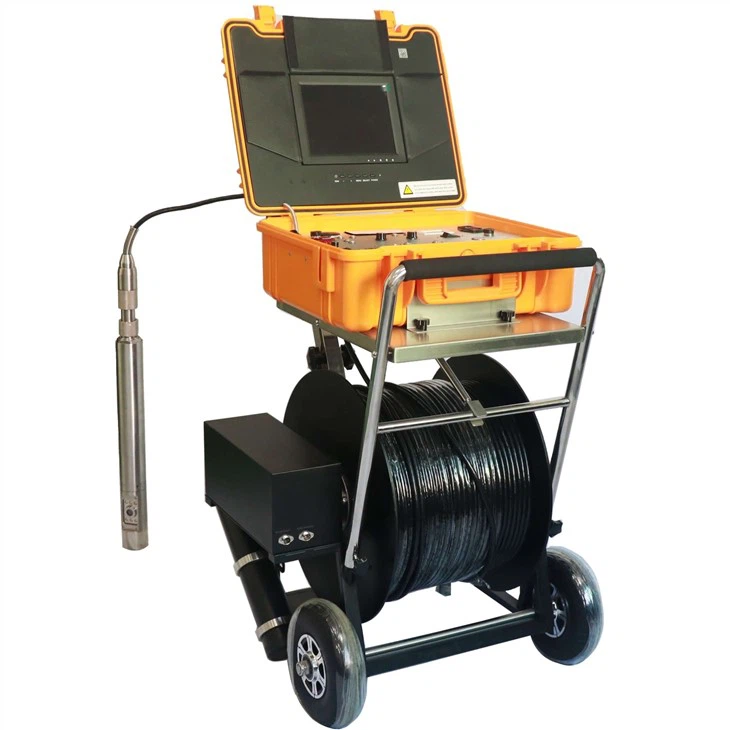
بالإضافة إلى كاميرات الصرف الصحي عالية الأداء، فإننا نقدم أيضًا مجموعة من كاميرات التفتيش الأخرى، مثلكاميرا بئر الماء,كاميرا البئر الصناعية ذات الكابل المرن، وكاميرا فحص البئر. تم تصميم هذه الكاميرات لتطبيقات مختلفة، بما في ذلك عمليات فحص الآبار والمسوحات تحت الماء.
خاتمة
يعد نقل اللقطات من كاميرا المجاري إلى جهاز كمبيوتر أو هاتف ذكي عملية مباشرة بمجرد فهم الطرق المختلفة واتباع الخطوات بعناية. سواء اخترت اتصال USB أو Wi-Fi أو Bluetooth، فإن ضمان النقل السلس سيساعدك على تحليل نتائج الفحص ومشاركتها بكفاءة.
إذا كنت مهتمًا بشراء كاميرات الصرف الصحي عالية الجودة أو أي من منتجات الفحص الأخرى لدينا، فلا تتردد في الاتصال بنا لإجراء مناقشة تفصيلية. نحن ملتزمون بتقديم منتجات وخدمات ممتازة لتلبية احتياجاتك.
مراجع
- دليل المستخدم الخاص بالشركة المصنعة لكاميرات الصرف الصحي.
- معرفة عامة في مجال تكنولوجيا كاميرات التفتيش.


